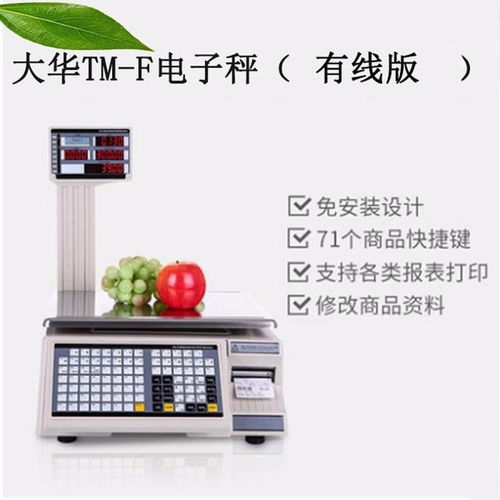
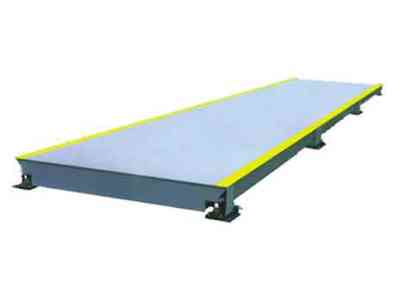
深圳市原品衡器量具店 衡器制造與帶光源顯微鏡的精密世界
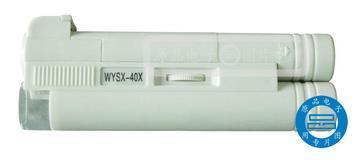
在現代化工業生產與科學研究的精密測量領域,深圳市原品衡器量具店以其專業的衡器制造技術和創新的測量解決方案,在市場中占據一席之地。本文將探討該店的核心業務——衡器制造,以及一個與其精密測量理念高度相關的工具:帶光源顯微鏡。
一、 深圳市原品衡器量具店:精密與信賴的基石
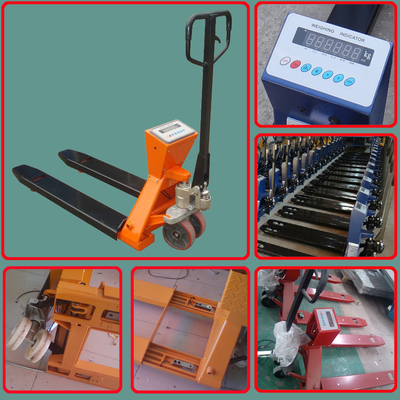
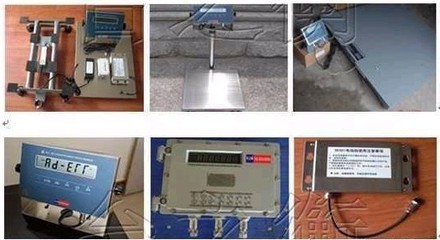
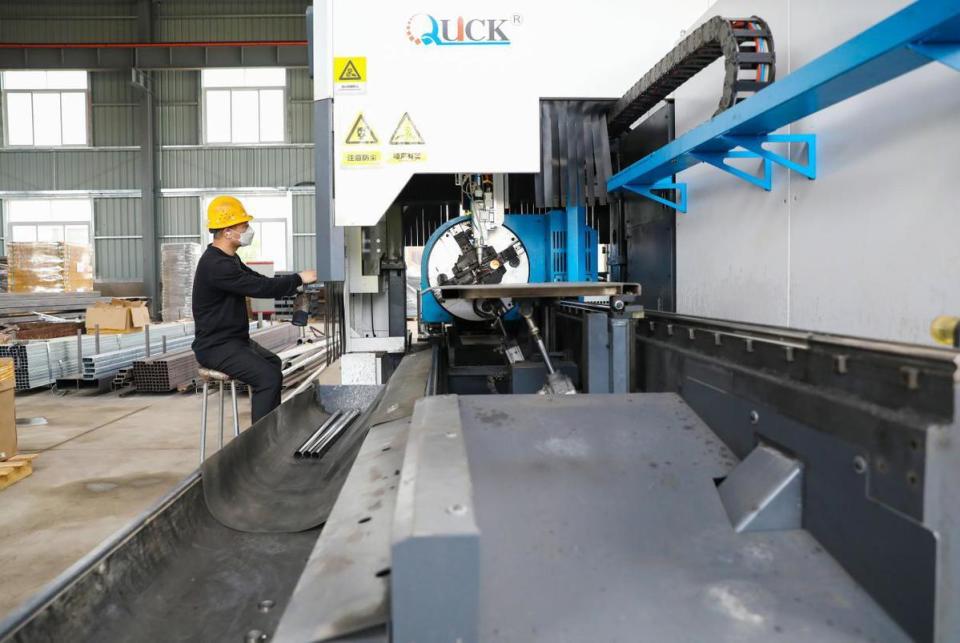
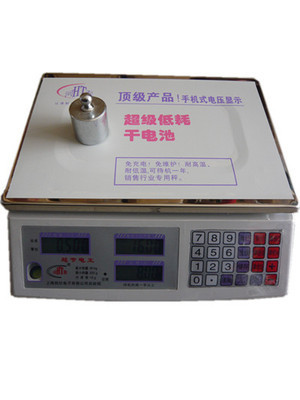
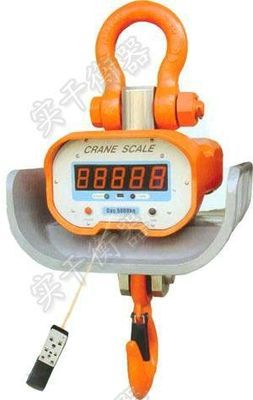
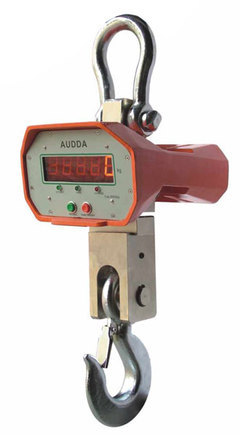
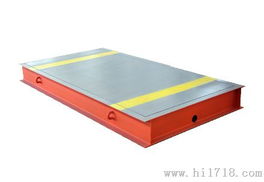
深圳市原品衡器量具店,作為一家專注于衡器量具的專業機構,其核心在于“精準”與“可靠”。衡器,作為測量物體質量的工具,廣泛應用于工業生產、商業貿易、實驗室研究等各個領域。原品衡器量具店的制造與服務,不僅提供從臺秤、電子秤到大型工業衡器等多樣化產品,更注重每一臺衡器的精度、穩定性和耐用性。在制造過程中,嚴格的質量控制體系、先進的傳感技術和精密的機械加工工藝,共同確保了其產品能夠滿足客戶對高精度計量的嚴苛要求。這背后體現的是對“度量衡”這一古老技藝的現代傳承與匠心精神。
二、 帶光源顯微鏡:微觀世界的“眼睛”與精密測量的延伸
雖然帶光源顯微鏡并非傳統意義上的衡器,但它與精密測量和品質控制息息相關,是原品衡器量具店所服務的許多高科技、高精度行業(如電子元件制造、材料分析、精密加工等)不可或缺的輔助工具。
- 功能與優勢:帶光源顯微鏡,集成了照明系統與光學放大功能。內置光源(通常是LED燈)提供了均勻、可調的明亮視野,克服了外部光線不足或不穩定的問題,使得觀察者能夠清晰地看到樣品的表面細節、結構特征或微小缺陷。這種主動照明方式,對于觀察不透明、反光或低對比度的樣品尤為重要。
- 在精密制造與質檢中的應用:在原品衡器量具店所涉及的精密制造生態中,帶光源顯微鏡扮演著“質檢官”的角色。例如:
- 衡器零部件檢測:用于檢查傳感器芯片的焊接點、電路板的印刷質量、精密齒輪的齒形磨損或微小劃痕,確保核心部件的完好,從而從源頭上保障最終衡器產品的性能。
- 材料科學研究:在開發新型傳感器材料或輕量化結構材料時,顯微鏡可用于觀察材料的金相組織、晶粒大小和孔隙分布,為優化制造工藝提供直觀依據。
- 逆向工程與維修:對于復雜的精密儀器,顯微鏡可以幫助技術人員看清微小的標識、破損的微型元件,進行精確的仿制或修復。
三、 精密測量的融合:從宏觀質量到微觀結構
深圳市原品衡器量具店的業務與帶光源顯微鏡的應用,共同詮釋了現代工業對“精密測量”的全方位追求。衡器解決的是宏觀質量的精確量化問題,是貿易公平和生產效率的基礎;而帶光源顯微鏡則深入到微觀尺度,解決結構、形態和缺陷的定性乃至定量分析問題,是產品可靠性、技術創新和品質卓越的保障。
對于一家注重品質與技術的衡器制造與服務商而言,理解和善用像帶光源顯微鏡這樣的微觀檢測工具,能夠進一步提升其產品從設計、原材料篩選、生產加工到最終質檢的全鏈條控制能力。這不僅是業務的延伸,更是對“精準”這一核心價值的深度踐行。
###
深圳市原品衡器量具店以其在衡器制造領域的專業深耕,服務于廣闊的工業市場。而帶光源顯微鏡作為現代精密觀察的利器,與衡器制造在品質控制的深層邏輯上緊密相連。兩者共同構成了從“克”與“千克”的宏觀度量,到“微米”與“納米”的微觀洞察的完整測量圖譜,驅動著制造業向著更精細、更智能的方向不斷發展。在深圳這座創新之城,這種對精密的雙重追求,正是無數像原品這樣的企業持續進步的動力源泉。
如若轉載,請注明出處:http://www.atcx.cn/product/37.html
更新時間:2026-05-31 12:35:06